Domain zfd.at kaufen?
Wir ziehen mit dem Projekt
zfd.at um.
Sind Sie am Kauf der Domain
zfd.at interessiert?
domain@kv-gmbh.de · 0541-91531010
Domain zfd.at kaufen?
Wie importiere ich Bekleidung, Taschen und Schuhe aus der Türkei?
Um Bekleidung, Taschen und Schuhe aus der Türkei zu importieren, müssen Sie zunächst einen zuverlässigen Lieferanten in der Türkei finden. Sie können dies entweder durch Recherche im Internet oder durch den Besuch von Messen und Ausstellungen tun. Stellen Sie sicher, dass der Lieferant über alle notwendigen Zertifikate und Lizenzen verfügt. Anschließend müssen Sie die Importbestimmungen und Zollvorschriften Ihres Landes überprüfen und alle erforderlichen Dokumente und Genehmigungen beantragen. Schließlich sollten Sie den Transport und die Logistik organisieren, um die Waren sicher und pünktlich zu erhalten. **
Wie kann ich eine Webcam als Standard-Webcam einstellen?
Um eine Webcam als Standard-Webcam einzustellen, musst du zuerst sicherstellen, dass die Webcam korrekt an deinen Computer angeschlossen ist. Dann öffne die Einstellungen deiner Videoanruf- oder Videokonferenz-Software und wähle dort die Webcam aus, die du als Standard verwenden möchtest. In den meisten Fällen kannst du dies unter den Einstellungen für Video oder Kamera tun. **
Ähnliche Suchbegriffe für Webcam
Top-Angebote
Produkte zum Begriff Webcam:
-
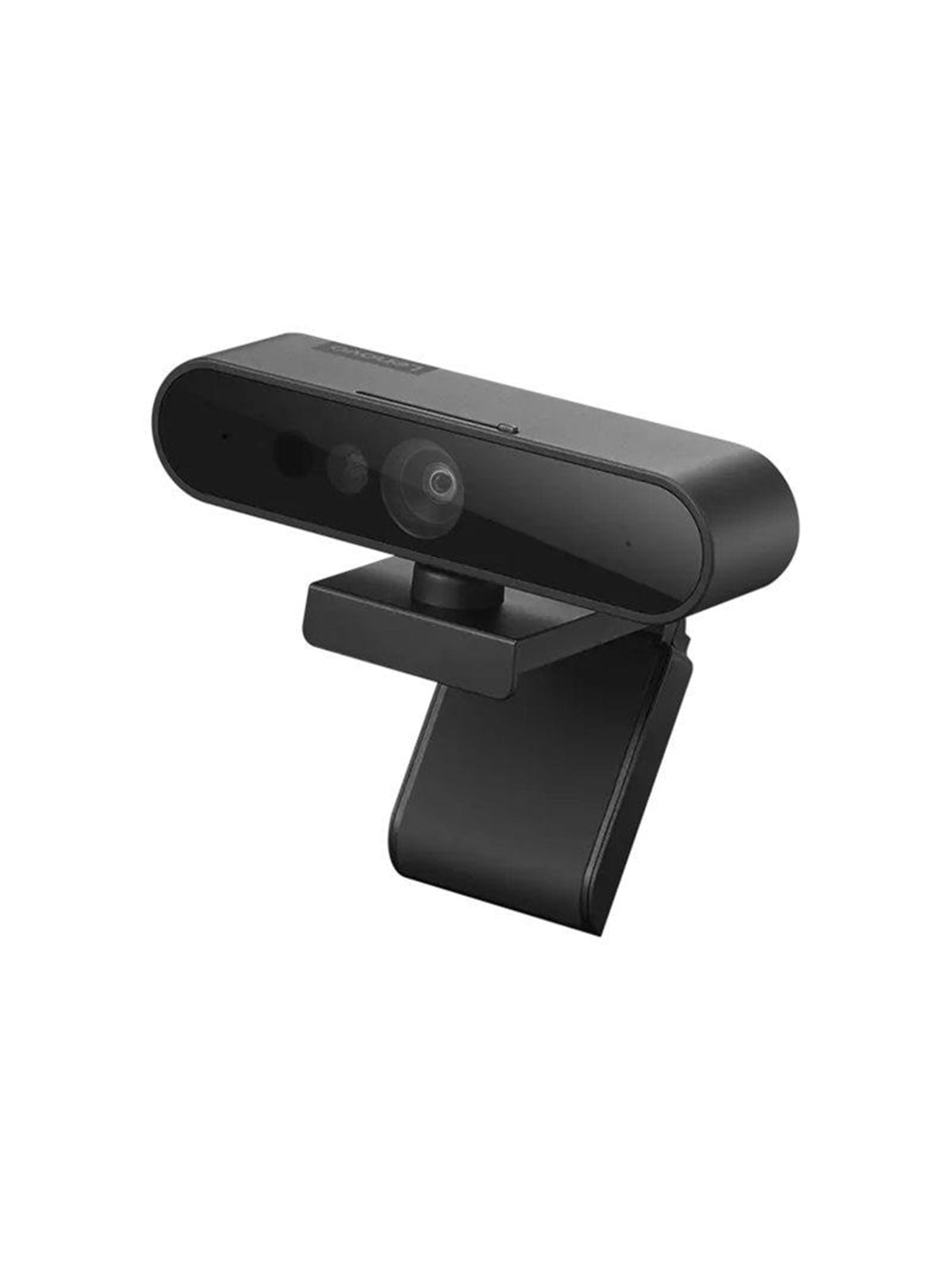
AverMedia PW315 - webcamDie Webcam AVerMedia PW315 liefert 1080p Full HD-Video mit 60 fps, ein Weitwinkel-Sichtfeld von 95°, duale Stereo-Mikrofone und eine integrierte Privatsphäre-Abdeckung. Für Content-Erstellung, Live-Streaming und Videokonferenzen entwickelt, kombiniert PW315 eine flüssige 60fps-Wiedergabe mit Fixfokus-Klarheit, digitalem Schwenken/Neigen/Zoomen und 360°-Rotation für flexible Bildausschnitte auf dem Schreibtisch oder in Besprechungsräumen. 1080p60-Aufnahme für flüssige, verwacklungsfreie Bewegung Ultraweitwinkel 95° FOV plus digitales Schwenken, Neigen und Zoomen Duale omnidirektionale Stereo-Mikrofone mit KI-Geräuschunterdrückung Integrierte Privatsphäre-Abdeckung 360°-Schwenk mit universalem Monitorclip und Unterstützung für 1/4"-Stativgewinde Kompatibel mit Skype, Google Meet, Microsoft Teams, Zoom, OBS und mehr Erhalten Sie einen saubereren, vielseitigeren Kamera-Look für Streaming, Unterricht und alltägliche Videoanrufe.69,26 €*Versand: 6,99 €Sichere Weiterleitung zum Anbieter
-
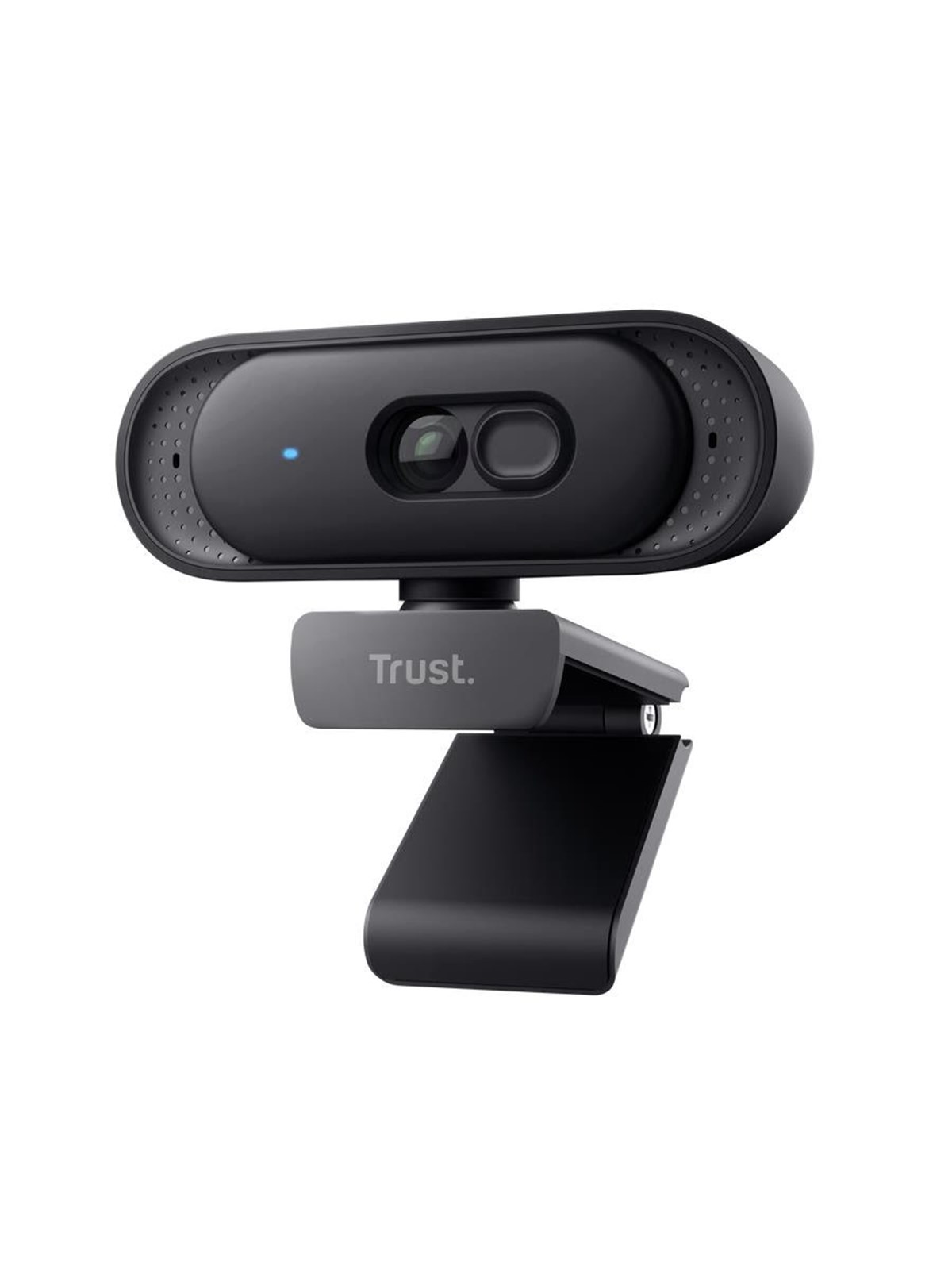
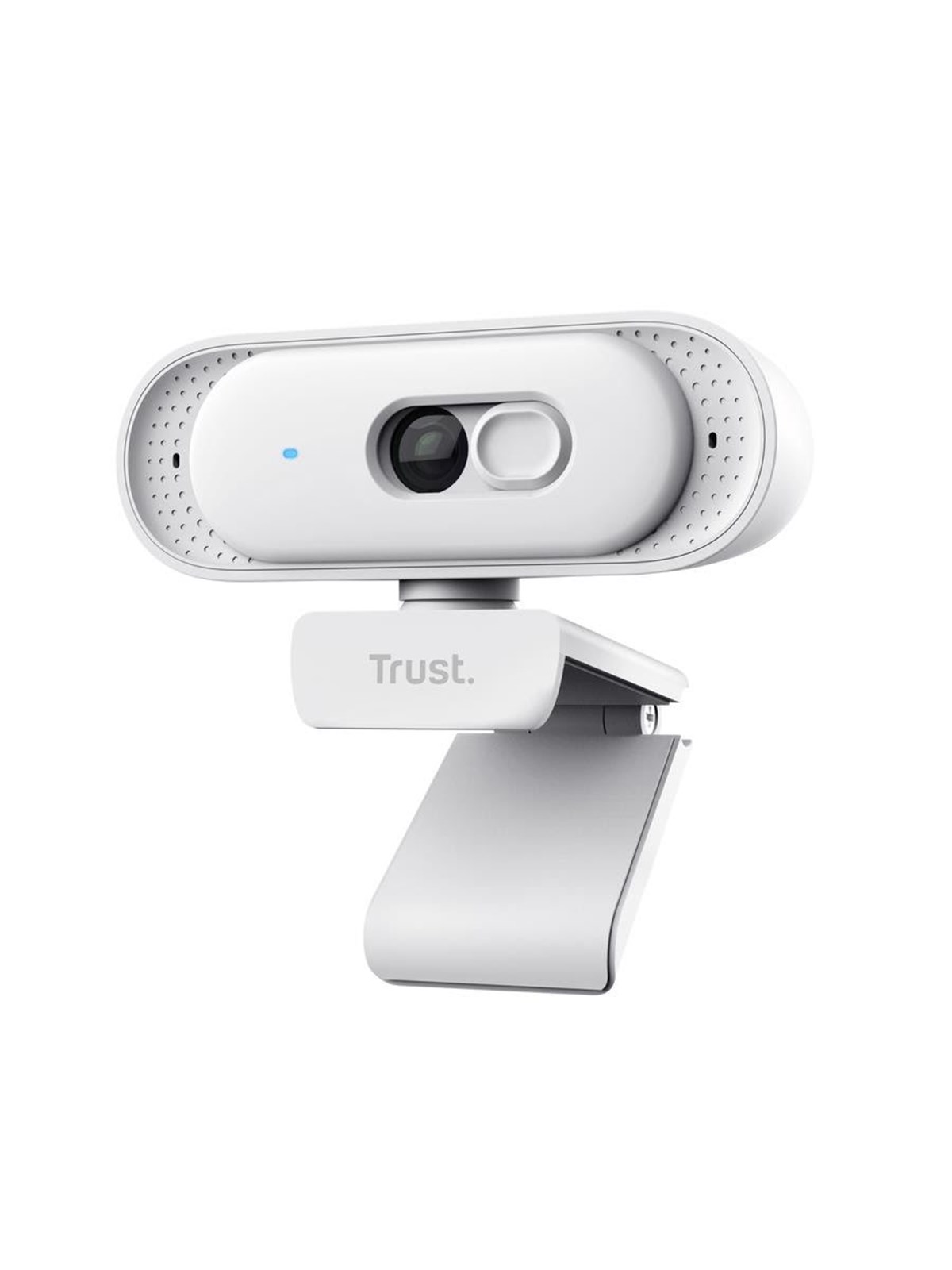
Trust Tomar webcamWebcam Trust Tomar bietet 2K QHD 2560x1440p Video mit 30fps, festen Fokus, ein integriertes Mikrofon, einen physischen Privatsphäre-Verschluss und USB-C/USB-A-Konnektivität. Für Videoanrufe und Streaming entwickelt, hält sie dich mit einem 75°-Sichtfeld im Zentrum und unterstützt Videokonferenz-Software wie Teams und Zoom. 2K QHD 2560x1440p Video mit 30fps Integriertes Mikrofon für klaren Ton Digitale Rauschunterdrückung für dunkle oder schwach beleuchtete Räume Physischer Privatsphäre-Verschluss und Aktivitätsanzeige Platzierung auf Schreibtisch, Monitor oder Stativ über integriertes ¼"-Gewinde Mit flexibler Einrichtung und Privatsphäre-Kontrolle macht sie alltägliche Videoanrufe und Streaming einfach und zuverlässig.35,93 €*Versand: 5,99 €Sichere Weiterleitung zum Anbieter


-
Wie Webcam einschalten?
Um deine Webcam einzuschalten, musst du zuerst sicherstellen, dass sie ordnungsgemäß an deinen Computer angeschlossen ist. Danach öffne die Einstellungen deines Computers und suche nach den Kameraeinstellungen. Dort kannst du die Webcam aktivieren und möglicherweise auch die Einstellungen anpassen. Vergewissere dich, dass keine anderen Programme die Kamera bereits verwenden, da dies zu Konflikten führen kann. Wenn du immer noch Probleme hast, die Webcam einzuschalten, überprüfe die Treiber deiner Kamera und aktualisiere sie gegebenenfalls. **
-
Wie kann ich eine externe Webcam anstelle der internen Webcam verwenden?
Um eine externe Webcam anstelle der internen Webcam zu verwenden, müssen Sie die Treiber und die Software der externen Webcam auf Ihrem Computer installieren. Schließen Sie dann die externe Webcam an einen USB-Anschluss an und öffnen Sie die Webcam-Software. In den Einstellungen der Webcam-Software können Sie auswählen, welche Kamera verwendet werden soll, und die externe Webcam auswählen. **
-
Welches Programm für Webcam?
Welches Programm für Webcam? Es gibt viele Programme, die für die Verwendung einer Webcam geeignet sind. Einige beliebte Optionen sind Skype, Zoom, Microsoft Teams und OBS Studio. Diese Programme ermöglichen es Benutzern, Videoanrufe zu tätigen, Livestreams zu erstellen oder Videos aufzunehmen. Es ist wichtig, das Programm auszuwählen, das am besten zu den eigenen Anforderungen und Vorlieben passt. Man sollte auch darauf achten, dass das ausgewählte Programm mit der eigenen Webcam kompatibel ist. **
-
Warum rauscht meine Webcam?
Es gibt mehrere mögliche Gründe, warum Ihre Webcam rauscht. Es könnte an einer schlechten Verbindung oder einer niedrigen Bandbreite liegen, die zu einer schlechten Audioqualität führt. Es ist auch möglich, dass die Webcam selbst defekt ist oder dass die Einstellungen nicht korrekt konfiguriert sind. Es könnte auch an externen Faktoren wie Hintergrundgeräuschen oder Störungen liegen. **
Welche Webcam für Videokonferenz?
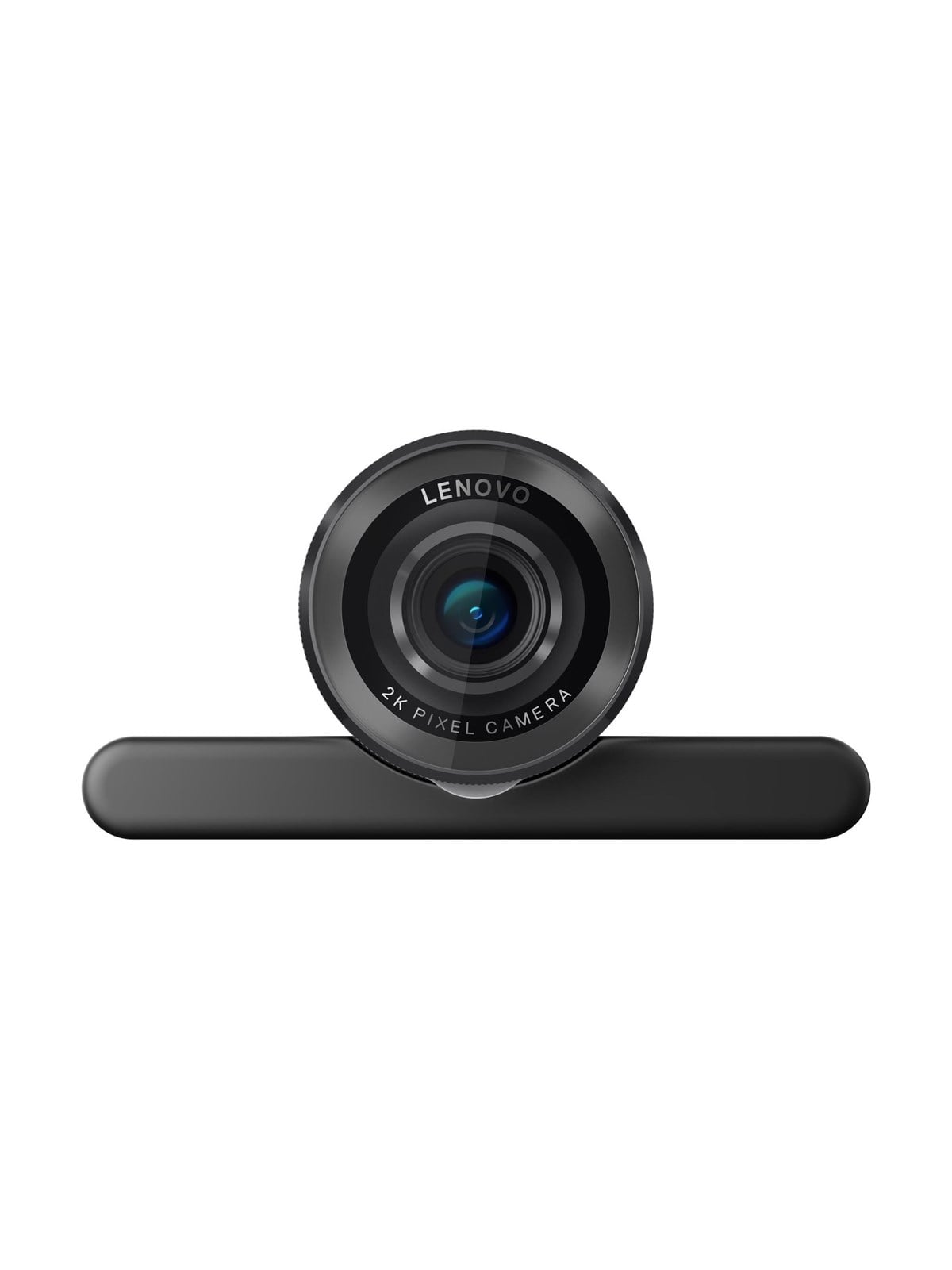
Welche Anforderungen hast du an die Webcam für deine Videokonferenzen? Möchtest du eine hohe Auflösung für gestochen scharfe Bilder oder ist dir eine gute Tonqualität wichtiger? Es gibt viele verschiedene Modelle auf dem Markt, die unterschiedliche Funktionen und Preisklassen bieten. Möglicherweise möchtest du auch eine Webcam mit integriertem Mikrofon oder einer Weitwinkeloptik für Gruppengespräche. Es kann hilfreich sein, sich vor dem Kauf über die verschiedenen Optionen zu informieren und gegebenenfalls Bewertungen anderer Nutzer zu lesen. **
Welche Webcam für Zoom?
Welche Webcam für Zoom eignet sich am besten für deine Bedürfnisse? Es gibt eine Vielzahl von Webcams auf dem Markt mit unterschiedlichen Funktionen und Preispunkten. Möchtest du eine Webcam mit hoher Auflösung für eine bessere Bildqualität oder reicht dir eine Standardauflösung aus? Soll die Webcam über zusätzliche Funktionen wie Autofokus oder einen Weitwinkel verfügen? Welche Anschlussmöglichkeiten benötigst du, z.B. USB oder HDMI? Berücksichtige auch die Kompatibilität mit deinem Betriebssystem und ob die Webcam einfach einzurichten ist. **
Top-Angebote
Produkte zum Begriff Webcam:
-
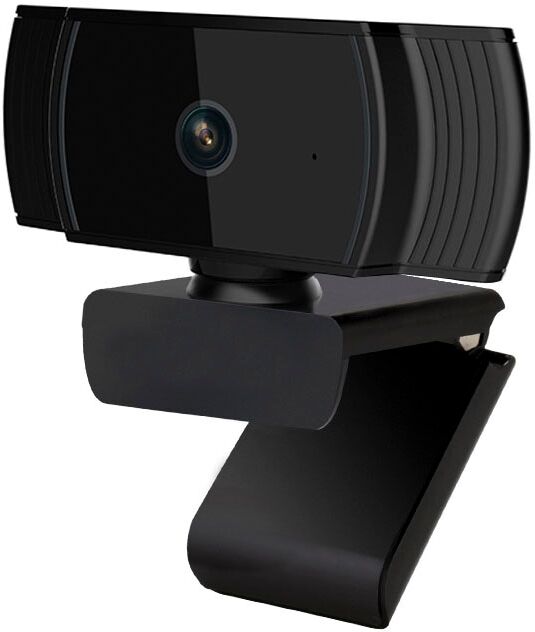
CSL Webcam "T200 Full HD", schwarz, Camcorder, WebcamKamerafunktionen: Aufnahmefunktionen: Streaming, Bildschirm: Auflösungsstandard: Full HD, Anschlüsse: Anzahl USB-Anschlüsse: 1, Allgemein: Lieferumfang: 1 x USB-Kabel, Stromversorgung: Art Stromversorgung: USB, Farbe & Material: Farbbezeichnung: schwarz, Technische Daten: WEEE-Reg.-Nr. DE: 94.495.66849,90 €*Versand: 3,99 €Sichere Weiterleitung zum Anbieter
-
AverMedia PW315 - webcamDie Webcam AVerMedia PW315 liefert 1080p Full HD-Video mit 60 fps, ein Weitwinkel-Sichtfeld von 95°, duale Stereo-Mikrofone und eine integrierte Privatsphäre-Abdeckung. Für Content-Erstellung, Live-Streaming und Videokonferenzen entwickelt, kombiniert PW315 eine flüssige 60fps-Wiedergabe mit Fixfokus-Klarheit, digitalem Schwenken/Neigen/Zoomen und 360°-Rotation für flexible Bildausschnitte auf dem Schreibtisch oder in Besprechungsräumen. 1080p60-Aufnahme für flüssige, verwacklungsfreie Bewegung Ultraweitwinkel 95° FOV plus digitales Schwenken, Neigen und Zoomen Duale omnidirektionale Stereo-Mikrofone mit KI-Geräuschunterdrückung Integrierte Privatsphäre-Abdeckung 360°-Schwenk mit universalem Monitorclip und Unterstützung für 1/4"-Stativgewinde Kompatibel mit Skype, Google Meet, Microsoft Teams, Zoom, OBS und mehr Erhalten Sie einen saubereren, vielseitigeren Kamera-Look für Streaming, Unterricht und alltägliche Videoanrufe.69,26 €*Versand: 6,99 €Sichere Weiterleitung zum Anbieter
-
Wie importiere ich Bekleidung, Taschen und Schuhe aus der Türkei?
Um Bekleidung, Taschen und Schuhe aus der Türkei zu importieren, müssen Sie zunächst einen zuverlässigen Lieferanten in der Türkei finden. Sie können dies entweder durch Recherche im Internet oder durch den Besuch von Messen und Ausstellungen tun. Stellen Sie sicher, dass der Lieferant über alle notwendigen Zertifikate und Lizenzen verfügt. Anschließend müssen Sie die Importbestimmungen und Zollvorschriften Ihres Landes überprüfen und alle erforderlichen Dokumente und Genehmigungen beantragen. Schließlich sollten Sie den Transport und die Logistik organisieren, um die Waren sicher und pünktlich zu erhalten. **
-
Wie kann ich eine Webcam als Standard-Webcam einstellen?
Um eine Webcam als Standard-Webcam einzustellen, musst du zuerst sicherstellen, dass die Webcam korrekt an deinen Computer angeschlossen ist. Dann öffne die Einstellungen deiner Videoanruf- oder Videokonferenz-Software und wähle dort die Webcam aus, die du als Standard verwenden möchtest. In den meisten Fällen kannst du dies unter den Einstellungen für Video oder Kamera tun. **
-
Wie Webcam einschalten?
Um deine Webcam einzuschalten, musst du zuerst sicherstellen, dass sie ordnungsgemäß an deinen Computer angeschlossen ist. Danach öffne die Einstellungen deines Computers und suche nach den Kameraeinstellungen. Dort kannst du die Webcam aktivieren und möglicherweise auch die Einstellungen anpassen. Vergewissere dich, dass keine anderen Programme die Kamera bereits verwenden, da dies zu Konflikten führen kann. Wenn du immer noch Probleme hast, die Webcam einzuschalten, überprüfe die Treiber deiner Kamera und aktualisiere sie gegebenenfalls. **
-
Wie kann ich eine externe Webcam anstelle der internen Webcam verwenden?
Um eine externe Webcam anstelle der internen Webcam zu verwenden, müssen Sie die Treiber und die Software der externen Webcam auf Ihrem Computer installieren. Schließen Sie dann die externe Webcam an einen USB-Anschluss an und öffnen Sie die Webcam-Software. In den Einstellungen der Webcam-Software können Sie auswählen, welche Kamera verwendet werden soll, und die externe Webcam auswählen. **
Ähnliche Suchbegriffe für Webcam
-
Trust Tomar webcamWebcam Trust Tomar bietet 2K QHD 2560x1440p Video mit 30fps, festen Fokus, ein integriertes Mikrofon, einen physischen Privatsphäre-Verschluss und USB-C/USB-A-Konnektivität. Für Videoanrufe und Streaming entwickelt, hält sie dich mit einem 75°-Sichtfeld im Zentrum und unterstützt Videokonferenz-Software wie Teams und Zoom. 2K QHD 2560x1440p Video mit 30fps Integriertes Mikrofon für klaren Ton Digitale Rauschunterdrückung für dunkle oder schwach beleuchtete Räume Physischer Privatsphäre-Verschluss und Aktivitätsanzeige Platzierung auf Schreibtisch, Monitor oder Stativ über integriertes ¼"-Gewinde Mit flexibler Einrichtung und Privatsphäre-Kontrolle macht sie alltägliche Videoanrufe und Streaming einfach und zuverlässig.35,93 €*Versand: 5,99 €Sichere Weiterleitung zum Anbieter
-
Trust 26180 webcamWebcam Trust 26180 ist eine weiße USB-Webcam mit 2K QHD 2560 x 1440 Video bei 30 fps, festem Fokus und einem integrierten Mikrofon. Für Videoanrufe und Streaming entwickelt, hält sie dich mit einem 75°-Sichtfeld im Zentrum und unterstützt klare Bilder in dunklen oder schwach beleuchteten Räumen mit Digital Noise Reduction. 2K QHD 2560 x 1440 Auflösung bei 30 fps Integriertes Mikrofon für Audio Physischer Privatsphäre-Verschluss deckt das Objektiv bei Bedarf ab Aktivitätsanzeige zeigt, wenn du live bist Anschluss über USB-C oder USB-A Funktioniert mit Videokonferenz-Software wie Teams und Zoom Platzierung auf Schreibtisch, Monitor oder Stativ über integriertes ¼"-Gewinde Eine flexible Webcam für schärfere alltägliche Meetings, Anrufe und Streaming mit praktischer Privatsphäre-Kontrolle.61,56 €*Versand: 5,99 €Sichere Weiterleitung zum Anbieter
-
Welches Programm für Webcam?
Welches Programm für Webcam? Es gibt viele Programme, die für die Verwendung einer Webcam geeignet sind. Einige beliebte Optionen sind Skype, Zoom, Microsoft Teams und OBS Studio. Diese Programme ermöglichen es Benutzern, Videoanrufe zu tätigen, Livestreams zu erstellen oder Videos aufzunehmen. Es ist wichtig, das Programm auszuwählen, das am besten zu den eigenen Anforderungen und Vorlieben passt. Man sollte auch darauf achten, dass das ausgewählte Programm mit der eigenen Webcam kompatibel ist. **
-
Warum rauscht meine Webcam?
Es gibt mehrere mögliche Gründe, warum Ihre Webcam rauscht. Es könnte an einer schlechten Verbindung oder einer niedrigen Bandbreite liegen, die zu einer schlechten Audioqualität führt. Es ist auch möglich, dass die Webcam selbst defekt ist oder dass die Einstellungen nicht korrekt konfiguriert sind. Es könnte auch an externen Faktoren wie Hintergrundgeräuschen oder Störungen liegen. **
-
Welche Webcam für Videokonferenz?
Welche Anforderungen hast du an die Webcam für deine Videokonferenzen? Möchtest du eine hohe Auflösung für gestochen scharfe Bilder oder ist dir eine gute Tonqualität wichtiger? Es gibt viele verschiedene Modelle auf dem Markt, die unterschiedliche Funktionen und Preisklassen bieten. Möglicherweise möchtest du auch eine Webcam mit integriertem Mikrofon oder einer Weitwinkeloptik für Gruppengespräche. Es kann hilfreich sein, sich vor dem Kauf über die verschiedenen Optionen zu informieren und gegebenenfalls Bewertungen anderer Nutzer zu lesen. **
-
Welche Webcam für Zoom?
Welche Webcam für Zoom eignet sich am besten für deine Bedürfnisse? Es gibt eine Vielzahl von Webcams auf dem Markt mit unterschiedlichen Funktionen und Preispunkten. Möchtest du eine Webcam mit hoher Auflösung für eine bessere Bildqualität oder reicht dir eine Standardauflösung aus? Soll die Webcam über zusätzliche Funktionen wie Autofokus oder einen Weitwinkel verfügen? Welche Anschlussmöglichkeiten benötigst du, z.B. USB oder HDMI? Berücksichtige auch die Kompatibilität mit deinem Betriebssystem und ob die Webcam einfach einzurichten ist. **
* Alle Preise verstehen sich inklusive der gesetzlichen Mehrwertsteuer und ggf. zuzüglich Versandkosten. Die Angebotsinformationen basieren auf den Angaben des jeweiligen Shops und werden über automatisierte Prozesse aktualisiert. Eine Aktualisierung in Echtzeit findet nicht statt, so dass es im Einzelfall zu Abweichungen kommen kann. ** Hinweis: Teile dieses Inhalts wurden von KI erstellt.