Domain zfd.at kaufen?
Wir ziehen mit dem Projekt
zfd.at um.
Sind Sie am Kauf der Domain
zfd.at interessiert?
domain@kv-gmbh.de · 0541-91531010
Domain zfd.at kaufen?
Welches Autodesk Inventor?
Es gibt verschiedene Versionen von Autodesk Inventor, wie zum Beispiel Autodesk Inventor Professional oder Autodesk Inventor LT. Jede Version bietet unterschiedliche Funktionen und Möglichkeiten für das 3D-Design und die Konstruktion. Es ist wichtig zu wissen, um welche Version es sich handelt, um eine genauere Antwort geben zu können. **
Wie kann man mit Inventor 2015 randeln?
Um mit Inventor 2015 zu randeln, können Sie die Funktion "Rand" verwenden. Wählen Sie das gewünschte Bauteil aus und klicken Sie auf die Schaltfläche "Rand" in der Symbolleiste oder im Menü "Modellieren". Anschließend können Sie die gewünschten Parameter für den Rand festlegen und die Operation ausführen. **


Ähnliche Suchbegriffe für Inventor
Top-Angebote
Produkte zum Begriff Inventor:
-
3D-Konstruktionen mit Autodesk Inventor 20243D-Modellieren von der Skizze über Bauteile und Baugruppen bis zur Werkzeichnung und Animation Praxisnahe Erläuterung grundlegender Befehle mit vielen verschiedenen Konstruktionsbeispielen zum...46,30 €*Versand: 4,95 €Sichere Weiterleitung zum Anbieter
-
3D-Konstruktionen mit Autodesk Inventor 20253D-Modellieren von der Skizze über Bauteile und Baugruppen bis zur Werkzeichnung und Animation Praxisnahe Erläuterung grundlegender Befehle mit zahlreichen Konstruktionsbeispielen Zwei Bonuskapitel...46,30 €*Versand: 4,95 €Sichere Weiterleitung zum Anbieter
-
3D-Konstruktionen mit Autodesk Inventor 20263D-Modellieren von der Skizze über Bauteile und Baugruppen bis zu Werkzeichnung und Animation Praxisnahe Erläuterung grundlegender Befehle mit zahlreichen Konstruktionsbeispielen Zwei Bonuskapitel...46,30 €*Versand: 4,95 €Sichere Weiterleitung zum Anbieter
-
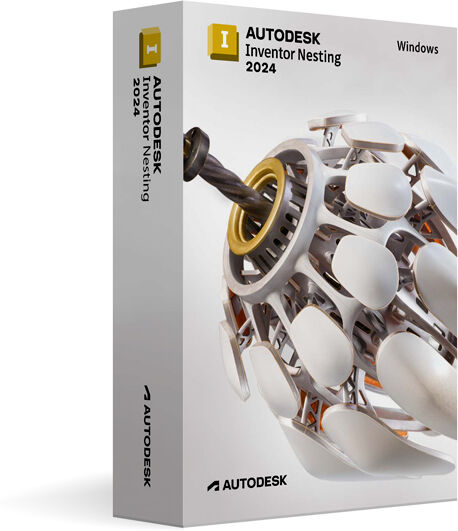
Autodesk Inventor Nesting 2024 für WindowsDiese Ausgabe von Autodesk ist für den persönlichen und nicht-kommerziellen Gebrauch unter einer Ausbildungslizenz lizenziert. Sie bietet exakt dieselben Funktionen und Leistungswerte wie die kommerzielle Version, erzeugt idente Ergebnisse ohne Wasserzeichen und garantiert vollständige professionelle Funktionalität. Automatisierte Materialverschachtelung für die Fertigung Autodesk Inventor Nesting 2024 für Windows ist die spezialisierte Softwalösung zur automatisierten, effizienten Verschachtelung von Bauteilen auf Platten- und Blechmaterialien – vollständig in Autodesk Inventor integriert. Fertigungsplaner, Konstrukteure und Produktionsbetriebe profitieren von drastisch reduziertem Materialverschnitt, kürzeren Bearbeitungszeiten und einem nahtlosen Workflow von der 3D-Konstruktion bis zur Fertigungsplanung. Maximale Materialausnutzung durch intelligente Algorithmen Inventor Nesting 2024 berechnet automatisch die effizienteste Anordnung von Bauteilen auf Rohmaterialplatten. Materialmaße, Schnittbreiten und Bearbeitungstoleranzen werden dabei vollständig berücksichtigt. Die optimierten Schachtelspläne reduzieren Verschnitt und senken Materialkosten erheblich – für eine messbare Verbesserung der Fertigungseffizienz. Nahtlose Integration in die Inventor-Umgebung Die Software arbeitet direkt in der Inventor-Umgebung. 3D-Modelle werden ohne Zwischenschritte für die Verschachtelung genutzt, Änderungen am Modell automatisch in den Schachtelsplänen aktualisiert. Redundante Arbeitsschritte und manuelle Datenübertragungen entfallen vollständig. Breite Materialunterstützung Inventor Nesting 2024 unterstützt Metall- und Kunststoffplatten, Holz- und Verbundwerkstoffe sowie unregelmäßig geformte Bauteile. Unterschiedliche Materialstärken, Plattenformate und branchenspezifische Anforderungen werden zuverlässig berücksichtigt. Effiziente, anpassbare Workflows Anpassbare Verschachtelungsstrategien ermöglichen die Priorisierung nach minimaler Bearbeitungszeit oder maximaler Materialausnutzung. Vordefinierte und benutzerdefinierte Vorlagen beschleunigen wiederkehrende Projekte. Ergebnisse können direkt an CAM-Systeme oder CNC-Maschinen übergeben werden. Neuerungen in Inventor Nesting 2024 Die aktuelle Version bietet verbesserte Algorithmen für die Platzierung komplexer Formen, schnellere Berechnungszeiten und eine optimierte Anbindung an Autodesk Inventor CAM. Darüber hinaus wurde die Unterstützung für Multi-Sheet-Layouts erweitert, sodass mehrere Materialformate in einem einzigen Projekt verwaltet werden können. Simulation und Validierung vor der Produktion Die integrierte Vorschau zeigt den Schachtelplan in Echtzeit an und ermöglicht eine Überprüfung von Materialnutzung und Schnittbahnen, bevor die Produktion beginnt. So werden teure Fehler und unnötiger Materialverbrauch zuverlässig vermieden. Datenexport und Integration Inventor Nesting 2024 unterstützt den Export in gängige Formate wie DXF und CSV. Die direkte Verbindung zu Autodesk Vault ermöglicht eine...59,99 €*Versand: 0,00 €Sichere Weiterleitung zum Anbieter


-
Wie fügt man in Inventor Schraffuren hinzu?
Um in Inventor Schraffuren hinzuzufügen, müssen Sie zuerst das gewünschte Objekt auswählen. Klicken Sie dann auf die Registerkarte "Ansicht" und wählen Sie "Schraffur". Wählen Sie die gewünschte Schraffurart aus und passen Sie die Einstellungen nach Bedarf an. Klicken Sie abschließend auf das Objekt, um die Schraffur hinzuzufügen. **
-
Wie funktioniert das Zufallsprinzip in App Inventor 2?
In App Inventor 2 gibt es den Zufallsblock, der eine zufällige Zahl generiert. Man kann den Zufallsblock verwenden, um beispielsweise eine zufällige Farbe auszuwählen oder eine zufällige Frage in einem Quiz zu stellen. Der Zufallsblock kann mit anderen Blöcken kombiniert werden, um verschiedene Aktionen auszuführen, die auf dem Zufallsprinzip basieren. **
-
Wie zieht man in App Inventor die Wurzel?
In App Inventor gibt es keine spezielle Funktion zum Ziehen der Wurzel. Du kannst jedoch die mathematische Funktion "sqrt" verwenden, um die Quadratwurzel einer Zahl zu berechnen. Verwende dazu den Block "Mathematik" und wähle die Funktion "sqrt" aus. **
-
Wie erstelle ich eine Datenbank mit App Inventor?
Um eine Datenbank mit App Inventor zu erstellen, musst du zunächst eine Komponente namens "TinyDB" zu deinem Projekt hinzufügen. Mit TinyDB kannst du Daten in einer einfachen Datenbank speichern und abrufen. Du kannst dann Blöcke verwenden, um Daten in die Datenbank zu schreiben und sie abzurufen, indem du den Schlüssel verwendest, unter dem die Daten gespeichert sind. **

Was ist eine TinyWebDB-App in App Inventor?
Eine TinyWebDB-App in App Inventor ist eine App, die Daten mit Hilfe des TinyWebDB-Dienstes speichert und abruft. Der TinyWebDB-Dienst ermöglicht es, Daten in einer einfachen Datenbank auf einem Server zu speichern und von verschiedenen Apps aus abzurufen. Die TinyWebDB-App kann Daten speichern, abrufen und anzeigen, die von anderen Apps oder Benutzern über den TinyWebDB-Dienst gesendet wurden. **
Wie erstelle ich Push-Benachrichtigungen mit App Inventor?
Um Push-Benachrichtigungen mit App Inventor zu erstellen, musst du zuerst den Firebase Cloud Messaging (FCM) Service einrichten. Du musst ein Firebase-Projekt erstellen und die erforderlichen Konfigurationsdateien in App Inventor importieren. Dann kannst du den "Push Notification" -Block in App Inventor verwenden, um Benachrichtigungen an deine App-Benutzer zu senden. **
Top-Angebote
Produkte zum Begriff Inventor:
-
BESUCHERSTUHL INVENTOR V Schwarz<p>Der <strong>Besucherstuhl Inventor V</strong> in elegantem <strong>Schwarz</strong> ist die ideale Lösung für jedes Büro, in dem auch Gäste komfortabel Platz nehmen sollen. Mit seinem modernen Design und dem hochwertigen <strong>Netzbezug</strong> bietet dieser Stuhl nicht nur eine ansprechende Optik, sondern auch einen hohen Sitzkomfort. Die integrierten <strong>Armlehnen</strong> sorgen für zusätzliche Entspannung, während die robuste Konstruktion aus <strong>Stahl</strong> für Stabilität und Langlebigkeit steht.</p><p>Die Maße des Stuhls sind optimal auf die Bedürfnisse von Besuchern abgestimmt: Die Breite beträgt 59 cm, die Höhe 95 cm und die Tiefe 54 cm. Die Sitzhöhe liegt bei angenehmen 46 cm, während die Sitztiefe 45 cm und die Sitzbreite 48 cm beträgt. Mit einer maximalen Belastbarkeit von bis zu 150 kg ist der Inventor V für verschiedene Körpergrößen und -gewichte geeignet.</p><p>Der Bezug aus <strong>Polyester</strong> und die weiche <strong>Schaumstoffpolsterung</strong> garantieren ein angenehmes Sitzgefühl, auch bei längeren Besprechungen. Dieser Besucherstuhl ist nicht nur funktional, sondern auch ein stilvolles Möbelstück, das in jedem modernen Büro eine gute Figur macht. Entdecke die Vielseitigkeit des Inventor V und sorge dafür, dass Deine Gäste sich rundum wohlfühlen.</p>215,00 €*Versand: 0,00 €Sichere Weiterleitung zum Anbieter
-
3D-Konstruktionen mit Autodesk Inventor 20243D-Modellieren von der Skizze über Bauteile und Baugruppen bis zur Werkzeichnung und Animation Praxisnahe Erläuterung grundlegender Befehle mit vielen verschiedenen Konstruktionsbeispielen zum...46,30 €*Versand: 4,95 €Sichere Weiterleitung zum Anbieter
-
3D-Konstruktionen mit Autodesk Inventor 20253D-Modellieren von der Skizze über Bauteile und Baugruppen bis zur Werkzeichnung und Animation Praxisnahe Erläuterung grundlegender Befehle mit zahlreichen Konstruktionsbeispielen Zwei Bonuskapitel...46,30 €*Versand: 4,95 €Sichere Weiterleitung zum Anbieter
-
Welches Autodesk Inventor?
Es gibt verschiedene Versionen von Autodesk Inventor, wie zum Beispiel Autodesk Inventor Professional oder Autodesk Inventor LT. Jede Version bietet unterschiedliche Funktionen und Möglichkeiten für das 3D-Design und die Konstruktion. Es ist wichtig zu wissen, um welche Version es sich handelt, um eine genauere Antwort geben zu können. **
-
Wie kann man mit Inventor 2015 randeln?
Um mit Inventor 2015 zu randeln, können Sie die Funktion "Rand" verwenden. Wählen Sie das gewünschte Bauteil aus und klicken Sie auf die Schaltfläche "Rand" in der Symbolleiste oder im Menü "Modellieren". Anschließend können Sie die gewünschten Parameter für den Rand festlegen und die Operation ausführen. **
-
Wie fügt man in Inventor Schraffuren hinzu?
Um in Inventor Schraffuren hinzuzufügen, müssen Sie zuerst das gewünschte Objekt auswählen. Klicken Sie dann auf die Registerkarte "Ansicht" und wählen Sie "Schraffur". Wählen Sie die gewünschte Schraffurart aus und passen Sie die Einstellungen nach Bedarf an. Klicken Sie abschließend auf das Objekt, um die Schraffur hinzuzufügen. **
-
Wie funktioniert das Zufallsprinzip in App Inventor 2?
In App Inventor 2 gibt es den Zufallsblock, der eine zufällige Zahl generiert. Man kann den Zufallsblock verwenden, um beispielsweise eine zufällige Farbe auszuwählen oder eine zufällige Frage in einem Quiz zu stellen. Der Zufallsblock kann mit anderen Blöcken kombiniert werden, um verschiedene Aktionen auszuführen, die auf dem Zufallsprinzip basieren. **
Ähnliche Suchbegriffe für Inventor
-
3D-Konstruktionen mit Autodesk Inventor 20263D-Modellieren von der Skizze über Bauteile und Baugruppen bis zu Werkzeichnung und Animation Praxisnahe Erläuterung grundlegender Befehle mit zahlreichen Konstruktionsbeispielen Zwei Bonuskapitel...46,30 €*Versand: 4,95 €Sichere Weiterleitung zum Anbieter
-
Autodesk Inventor Nesting 2024 für WindowsDiese Ausgabe von Autodesk ist für den persönlichen und nicht-kommerziellen Gebrauch unter einer Ausbildungslizenz lizenziert. Sie bietet exakt dieselben Funktionen und Leistungswerte wie die kommerzielle Version, erzeugt idente Ergebnisse ohne Wasserzeichen und garantiert vollständige professionelle Funktionalität. Automatisierte Materialverschachtelung für die Fertigung Autodesk Inventor Nesting 2024 für Windows ist die spezialisierte Softwalösung zur automatisierten, effizienten Verschachtelung von Bauteilen auf Platten- und Blechmaterialien – vollständig in Autodesk Inventor integriert. Fertigungsplaner, Konstrukteure und Produktionsbetriebe profitieren von drastisch reduziertem Materialverschnitt, kürzeren Bearbeitungszeiten und einem nahtlosen Workflow von der 3D-Konstruktion bis zur Fertigungsplanung. Maximale Materialausnutzung durch intelligente Algorithmen Inventor Nesting 2024 berechnet automatisch die effizienteste Anordnung von Bauteilen auf Rohmaterialplatten. Materialmaße, Schnittbreiten und Bearbeitungstoleranzen werden dabei vollständig berücksichtigt. Die optimierten Schachtelspläne reduzieren Verschnitt und senken Materialkosten erheblich – für eine messbare Verbesserung der Fertigungseffizienz. Nahtlose Integration in die Inventor-Umgebung Die Software arbeitet direkt in der Inventor-Umgebung. 3D-Modelle werden ohne Zwischenschritte für die Verschachtelung genutzt, Änderungen am Modell automatisch in den Schachtelsplänen aktualisiert. Redundante Arbeitsschritte und manuelle Datenübertragungen entfallen vollständig. Breite Materialunterstützung Inventor Nesting 2024 unterstützt Metall- und Kunststoffplatten, Holz- und Verbundwerkstoffe sowie unregelmäßig geformte Bauteile. Unterschiedliche Materialstärken, Plattenformate und branchenspezifische Anforderungen werden zuverlässig berücksichtigt. Effiziente, anpassbare Workflows Anpassbare Verschachtelungsstrategien ermöglichen die Priorisierung nach minimaler Bearbeitungszeit oder maximaler Materialausnutzung. Vordefinierte und benutzerdefinierte Vorlagen beschleunigen wiederkehrende Projekte. Ergebnisse können direkt an CAM-Systeme oder CNC-Maschinen übergeben werden. Neuerungen in Inventor Nesting 2024 Die aktuelle Version bietet verbesserte Algorithmen für die Platzierung komplexer Formen, schnellere Berechnungszeiten und eine optimierte Anbindung an Autodesk Inventor CAM. Darüber hinaus wurde die Unterstützung für Multi-Sheet-Layouts erweitert, sodass mehrere Materialformate in einem einzigen Projekt verwaltet werden können. Simulation und Validierung vor der Produktion Die integrierte Vorschau zeigt den Schachtelplan in Echtzeit an und ermöglicht eine Überprüfung von Materialnutzung und Schnittbahnen, bevor die Produktion beginnt. So werden teure Fehler und unnötiger Materialverbrauch zuverlässig vermieden. Datenexport und Integration Inventor Nesting 2024 unterstützt den Export in gängige Formate wie DXF und CSV. Die direkte Verbindung zu Autodesk Vault ermöglicht eine...59,99 €*Versand: 0,00 €Sichere Weiterleitung zum Anbieter
-
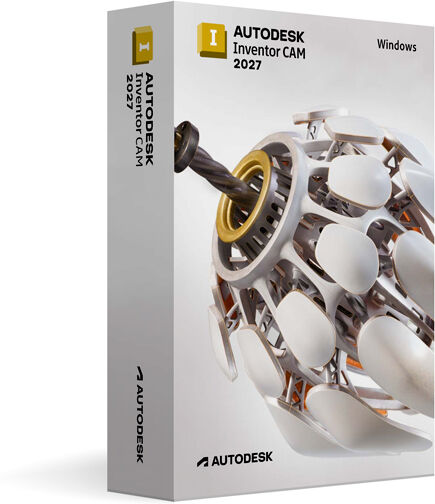
Autodesk Inventor CAM 2027 für WindowsDiese Version der Autodesk-Software ist ausschließlich für den privaten und nicht kommerziellen Gebrauch bestimmt. Sie enthält alle Funktionen der kommerziellen Lizenz, zeigt keine Wasserzeichen an und erzeugt Ausgabedateien, die mit denen einer kommerziellen Lizenz ident sind. Die Software wird im Rahmen einer Bildungslizenz bereitgestellt und ist ausschließlich für persönliche und edukative Zwecke vorgesehen. Integrierte CAD/CAM-Lösung für moderne CNC-Fertigung Autodesk Inventor CAM 2027 für Windows ist die vollständig in Autodesk Inventor integrierte CAM-Lösung für Ingenieure, Konstrukteure und Fertigungsspezialisten. Design und Produktion werden in einer durchgängigen Umgebung verbunden – ohne Datenverlust, ohne Schnittstellenprobleme, mit direkter Assoziativität zwischen CAD-Modell und CNC-Programm. Umfassende CNC-Bearbeitungsstrategien Inventor CAM 2027 unterstützt 2,5-Achsen-, 3-Achsen- und erweiterte Mehrachsen-Fräsoperationen sowie Drehbearbeitung. Automatische Werkzeugweggenerierung, Adaptive Clearing und optimierte Bearbeitungsstrategien sorgen für präzise, effiziente CNC-Programme. Nahtlose CAD/CAM-Integration Durch die vollständige Integration in Autodesk Inventor werden Konstruktionsänderungen automatisch in den CAM-Prozessen berücksichtigt – für einen störungsfreien, produktiven Workflow von der Konstruktion bis zur Fertigung. Neu in Inventor CAM 2027 Die neueste Version bietet verbesserte Performance, optimierte Werkzeugwegstrategien und eine modernisierte Benutzeroberfläche. Erweiterte Simulationsfunktionen und verbesserte Bearbeitungsalgorithmen sorgen für präzisere Ergebnisse und effizientere Fertigungsabläufe. Simulation und Fertigungsoptimierung Die integrierte Simulation visualisiert Bearbeitungsprozesse in Echtzeit, erkennt Kollisionen automatisch und optimiert Werkzeugwege für maximale Sicherheit und Effizienz. Materialverschwendung wird reduziert, die Produktionssicherheit erhöht. Zusammenarbeit und Integration Dank Unterstützung gängiger CAD-Formate und Integration mit anderen Autodesk-Produkten können Projekte effizient geteilt und gemeinsam bearbeitet werden. Cloud-Funktionen ermöglichen den Zugriff auf Projekte jederzeit und überall. Automatisierung und Produktivität Automatisierte CAM-Strategien, wiederverwendbare Vorlagen und intelligente Werkzeugbibliotheken reduzieren manuelle Arbeit und beschleunigen den gesamten Fertigungsprozess erheblich. Vielseitig einsetzbar Inventor CAM 2027 ist die ideale Lösung für Maschinenbau, CNC-Fertigung, Produktentwicklung und industrielle Produktion – für höchste Präzision und Effizienz in modernen Fertigungsumgebungen. Systemanforderungen Erforderlich sind Windows 10 oder Windows 11 (64-Bit), ein Multi-Core-Prozessor mit mindestens 2,5 GHz (3+ GHz empfohlen), mindestens 8 GB RAM (16 GB empfohlen), 10 GB freier Speicherplatz sowie eine DirectX 12-kompatible Grafikkarte. Eine Internetverbindung ist erforderlich für download und aktivierung. Unkomplizierte Aktivierung Nach dem kauf...119,99 €*Versand: 0,00 €Sichere Weiterleitung zum Anbieter
-
Autodesk Inventor CAM 2026 für WindowsDiese Ausgabe von Autodesk ist für den persönlichen und nicht-kommerziellen Gebrauch unter einer Ausbildungslizenz lizenziert. Sie bietet exakt dieselben Funktionen und Leistungswerte wie die kommerzielle Version, erzeugt idente Ergebnisse ohne Wasserzeichen und garantiert vollständige professionelle Funktionalität. Integrierte CNC-Programmierung auf dem neuesten Stand der Technik Autodesk Inventor CAM 2026 für Windows ist die vollständig in Autodesk Inventor integrierte CAD/CAM-Lösung für Ingenieure und Fertigungsspezialisten. Sie vereint Konstruktion und CNC-Programmierung in einer nahtlosen Umgebung – mit leistungsstarken Werkzeugen für Fräsen, Drehen und Mehrachsbearbeitung sowie einem direkten digitalen Workflow von der 3D-Konstruktion bis zur fertigen Maschine. Umfassende CNC-Programmierung für alle Bearbeitungsstrategien Inventor CAM 2026 unterstützt 2,5-Achsen-, 3-Achsen- und fortschrittliche 5-Achsen-Fräsoperationen sowie kombinierte Dreh-/Fräsbearbeitung. Adaptive Clearing maximiert den Materialabtrag bei gleichzeitiger Schonung der Werkzeuge. Restmaterialbearbeitung, automatische Kollisionsvermeidung und optimierte Werkzeugwege steigern Bearbeitungssicherheit und Effizienz. Eine umfangreiche Postprozessorbibliothek für gängige CNC-Steuerungen gewährleistet die reibungslose Maschinenübergabe. Neu in Inventor CAM 2026 Die Version 2026 bringt Verbesserungen bei Berechnungsgeschwindigkeit, Werkzeugwegqualität und Anwenderfreundlichkeit. Multi-Achsen-Strategien wurden optimiert, um flüssigere Bewegungen und kürzere Bearbeitungszeiten zu ermöglichen. Die Werkzeugbibliothek bietet erweiterte Verwaltungs- und Suchfunktionen, um schnell das richtige Werkzeug für die jeweilige Aufgabe zu finden. Überdies wurden die Simulationsfunktionen erweitert, um eine noch realistischere Vorschau des Bearbeitungsprozesses zu liefern. Volle Assoziativität mit Autodesk Inventor Inventor CAM 2026 arbeitet direkt auf dem nativen 3D-Inventor-Modell – ohne Dateiexport oder Konvertierung. Konstruktionsänderungen werden automatisch in den CAM-Strategien berücksichtigt. Diese assoziative Verbindung eliminiert Doppelarbeit, reduziert Fehler und verkürzt die Zeit vom Design bis zum fertigen Bauteil erheblich. Realistische Simulation und Kollisionsprüfung Die integrierten Simulationswerkzeuge ermöglichen die Visualisierung von Werkzeugwegen und Materialabtrag in Echtzeit. Kollisionen zwischen Werkzeug, Spannmitteln und Bauteil werden automatisch erkannt. Die verbesserte Restmaterialvisualisierung hilft, Bearbeitungsstrategien zu verfeinern und den Werkzeugverschleiß zu minimieren – für einen sicheren, abgesicherten Fertigungsprozess ohne kostspielige Probeläufe. Performance für komplexe Projekte Inventor CAM 2026 ist für große und komplexe Baugruppen optimiert. Multi-Core-Unterstützung und intelligente Speicherverwaltung sorgen für schnelle Berechnungen. Vorlagen und wiederverwendbare Strategien beschleunigen die Programmierung wiederkehrender Bauteile. Vielseitig...99,99 €*Versand: 0,00 €Sichere Weiterleitung zum Anbieter
-
Wie zieht man in App Inventor die Wurzel?
In App Inventor gibt es keine spezielle Funktion zum Ziehen der Wurzel. Du kannst jedoch die mathematische Funktion "sqrt" verwenden, um die Quadratwurzel einer Zahl zu berechnen. Verwende dazu den Block "Mathematik" und wähle die Funktion "sqrt" aus. **
-
Wie erstelle ich eine Datenbank mit App Inventor?
Um eine Datenbank mit App Inventor zu erstellen, musst du zunächst eine Komponente namens "TinyDB" zu deinem Projekt hinzufügen. Mit TinyDB kannst du Daten in einer einfachen Datenbank speichern und abrufen. Du kannst dann Blöcke verwenden, um Daten in die Datenbank zu schreiben und sie abzurufen, indem du den Schlüssel verwendest, unter dem die Daten gespeichert sind. **
-
Was ist eine TinyWebDB-App in App Inventor?
Eine TinyWebDB-App in App Inventor ist eine App, die Daten mit Hilfe des TinyWebDB-Dienstes speichert und abruft. Der TinyWebDB-Dienst ermöglicht es, Daten in einer einfachen Datenbank auf einem Server zu speichern und von verschiedenen Apps aus abzurufen. Die TinyWebDB-App kann Daten speichern, abrufen und anzeigen, die von anderen Apps oder Benutzern über den TinyWebDB-Dienst gesendet wurden. **
-
Wie erstelle ich Push-Benachrichtigungen mit App Inventor?
Um Push-Benachrichtigungen mit App Inventor zu erstellen, musst du zuerst den Firebase Cloud Messaging (FCM) Service einrichten. Du musst ein Firebase-Projekt erstellen und die erforderlichen Konfigurationsdateien in App Inventor importieren. Dann kannst du den "Push Notification" -Block in App Inventor verwenden, um Benachrichtigungen an deine App-Benutzer zu senden. **
* Alle Preise verstehen sich inklusive der gesetzlichen Mehrwertsteuer und ggf. zuzüglich Versandkosten. Die Angebotsinformationen basieren auf den Angaben des jeweiligen Shops und werden über automatisierte Prozesse aktualisiert. Eine Aktualisierung in Echtzeit findet nicht statt, so dass es im Einzelfall zu Abweichungen kommen kann. ** Hinweis: Teile dieses Inhalts wurden von KI erstellt.